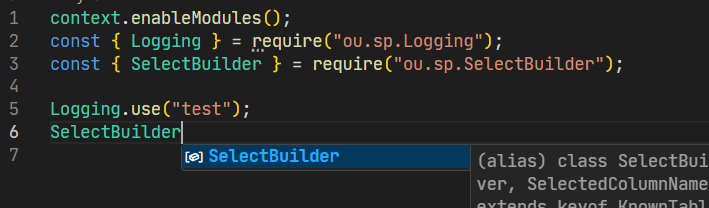
IntelliSense für VSCode
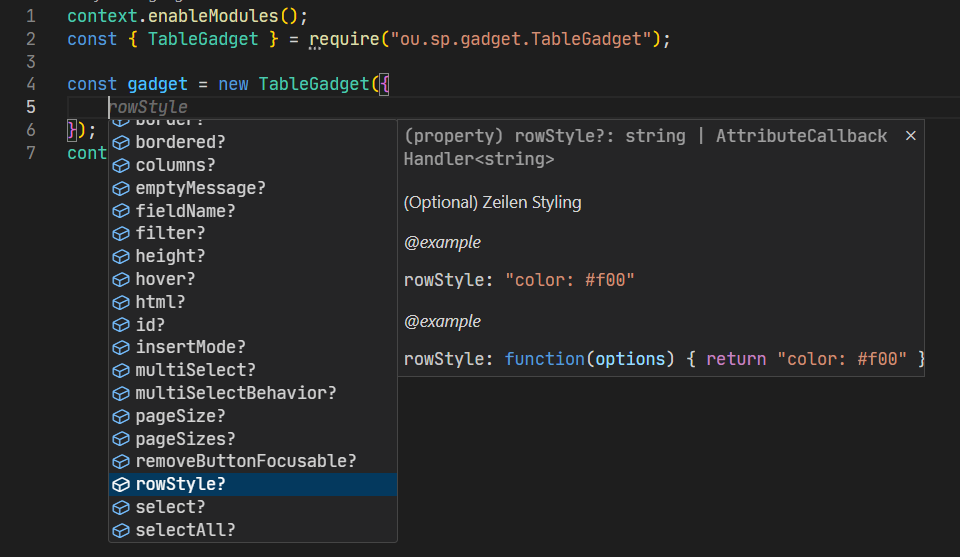
Die Library bietet eine Autovervollständigung an. Dadurch wird die Verwendung der Library erleichtert und Tippfehler werden vermieden.
Einrichtung
Um eine Autovervollständigung für die Funktionen der Library zu aktivieren, müssen folgende Punkte gemacht werden:
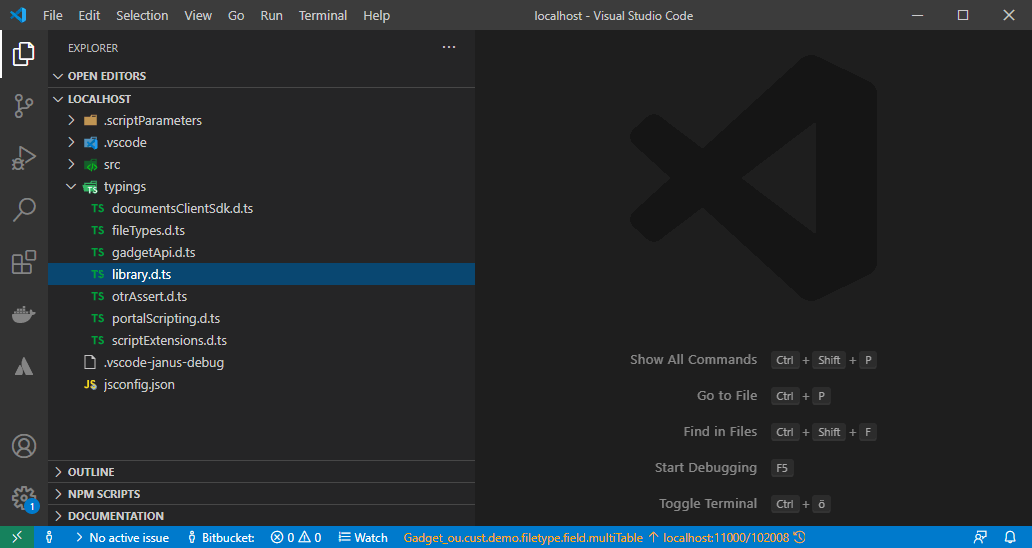
- Typings hier herunterladen: library.d.ts
- Datei in den Ordner
typingskopieren, in dem auch u.a. dieportalScripting.d.tsliegen - Fertig!
Verwendung
Nachdem die Datei library.d.ts in den Ordner typings kopiert wurde, kann IntelliSense in VSCode verwendet werden.
Einfach das gewünschte Modul eingeben und die Autovervollständigen-Funktion von VSCode nutzen.
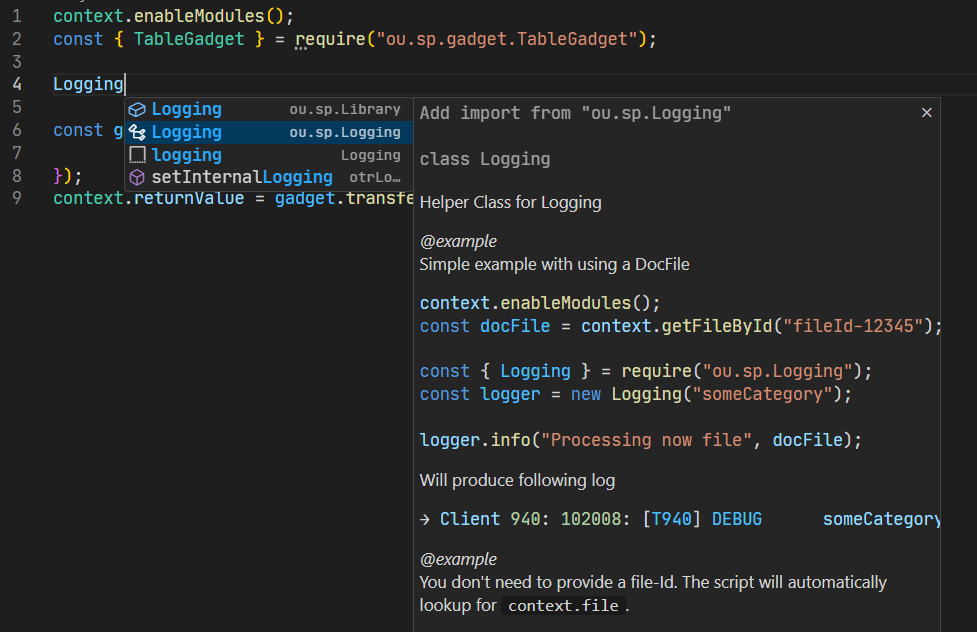
Durch das Drücken von Tab wird der Vorschlag übernommen und das Modul automatisch eingefügt.
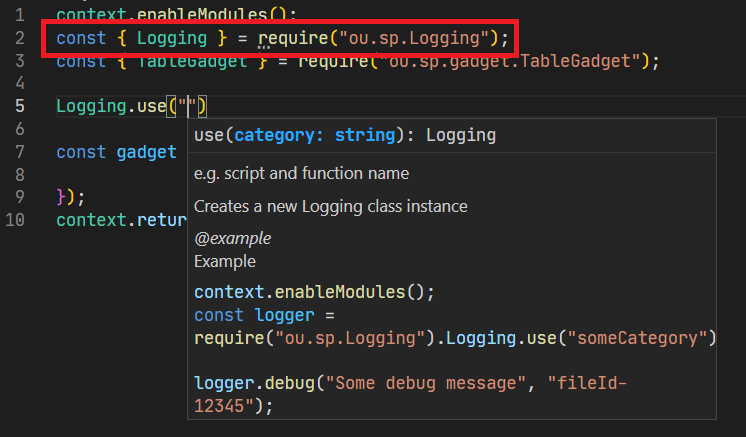
Den passenden Import wählen
Es ist wichtig, den passenden Import auszuwählen, da Module mehrfach exportiert werden, wie folgendes Beispiel zeigt.
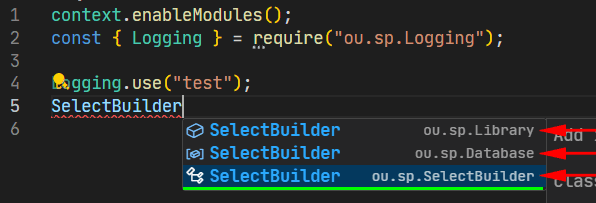
Wenn man in diesem Beispiel ou.sp.Library anstelle von ou.sp.SelectBuilder verwendet, werden unnötige Module geladen, die nicht benötigt werden. Dadurch erhöht sich der Speicherverbrauch und die Ladezeiten werden länger.
Daher sollte man immer darauf achten, das passende Modul, in diesem Beispiel ou.sp.SelectBuilder, zu verwenden.
Fallstricke
Es kann vorkommen, dass VSCode den Import falsch übernimmt. Im folgenden Beispiel sind zwei Fehler zu erkennen:
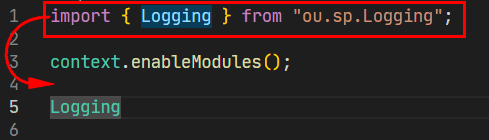
- Der Import ist falsch: Statt der
import-Syntax muss in D5-Portalscriptenrequireverwendet werden. - Der Import erfolgt vor dem Aufruf von
context.enableModules(). Der Aufruf voncontext.enableModules()muss vor dem Aufruf vonrequireerfolgen, darequireerst danach zur Verfügung steht.
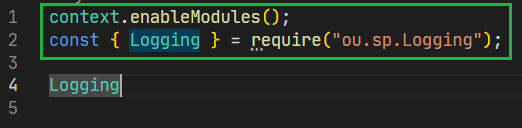
Nach dem korrigierten Import sollten alle weiteren Module von IntelliSense automatisch richtig importiert werden.