RabbitMQ
Installation
-
Es wird empfohlen, für die Installation von RabbitMQ ein administratives Konto zu verwenden.
-
Installieren Sie die RabbitMQ Version (siehe Voraussetzungen) mit einem Administratorkonto.
-
Installieren Sie alle verfügbaren Optionen unter dem im Setup vorgegebenen Standard-Verzeichnis.
- 💡 Der Installationsprozess richtet automatisch einen Windows-Dienst ein, welcher mit dem letzten Setup-Schritt gestartet werden sollte.
-
Aktivieren Sie die RabbitMQ-Administrationskonsole
- Gehen Sie zum RabbitMQ-Ordner (Standard:
C:\Program Files\RabbitMQ Server\rabbitmq_server-|VERSION|\sbin. Ersetzen Sie |VERSION| durch die installierte Version, z.B. 4.2.5.) und führen Sie in einer PowerShell- oder einem Eingabeaufforderungsfenster (cmd) den Befehl.\rabbitmq-plugins.bat enable rabbitmq_managementaus.
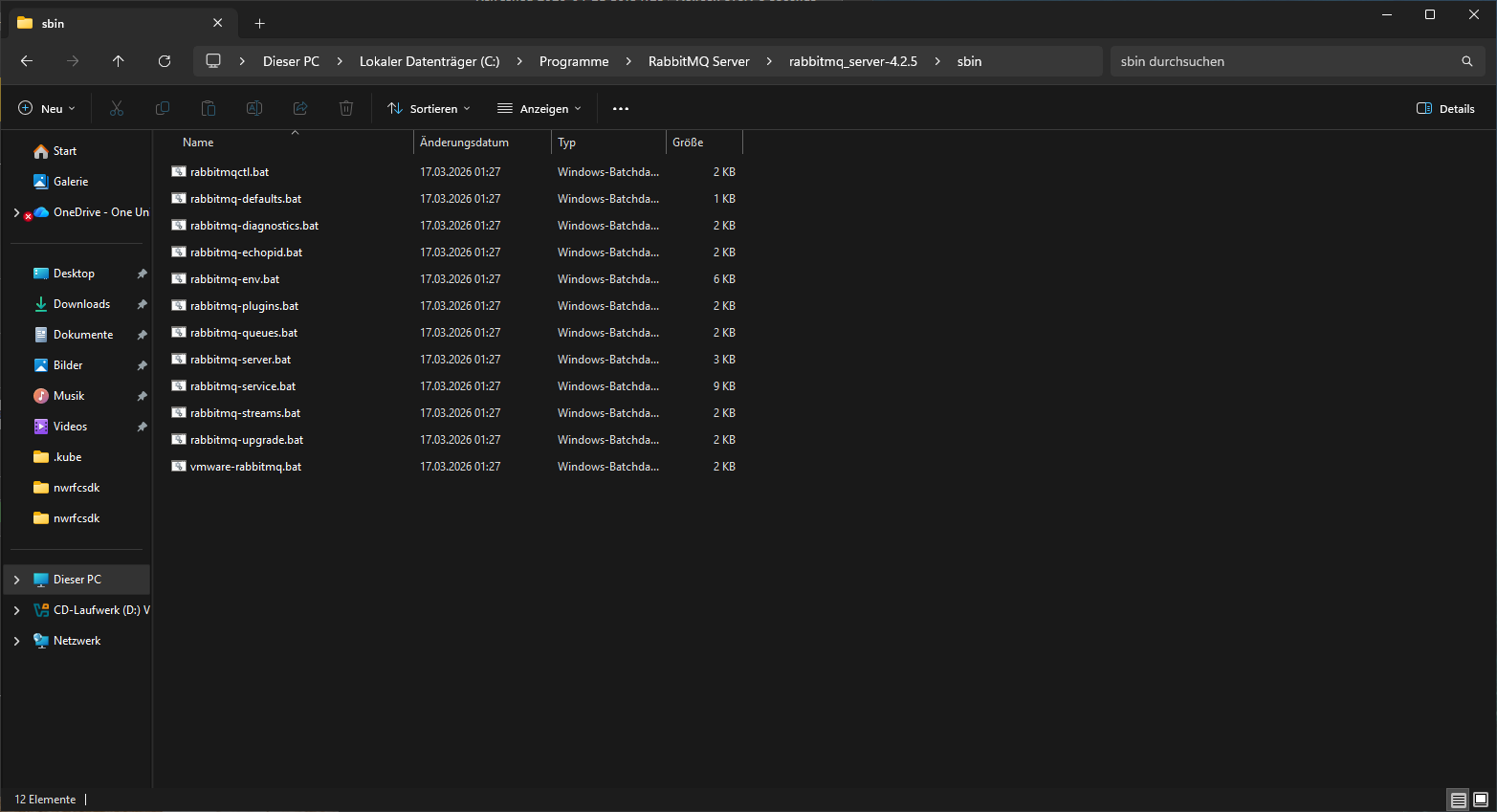
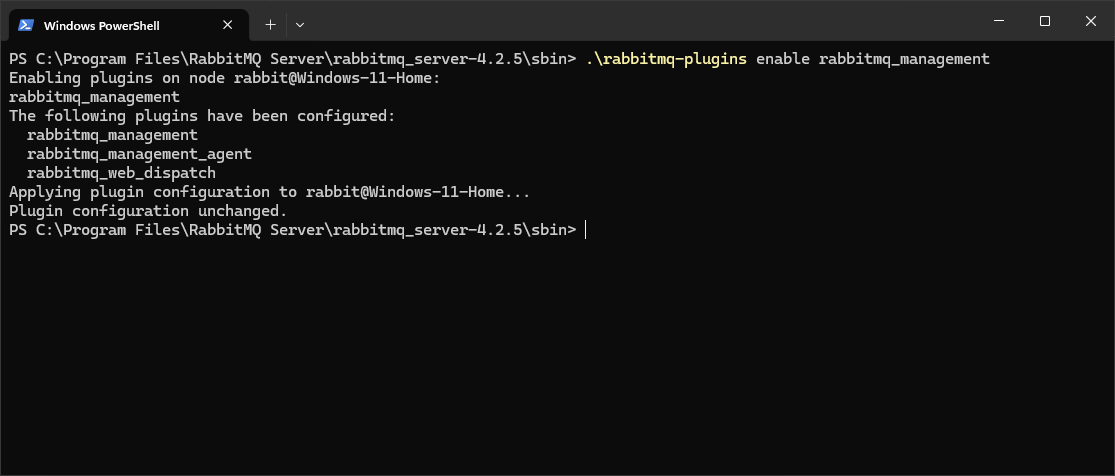
- Gehen Sie zum RabbitMQ-Ordner (Standard:
-
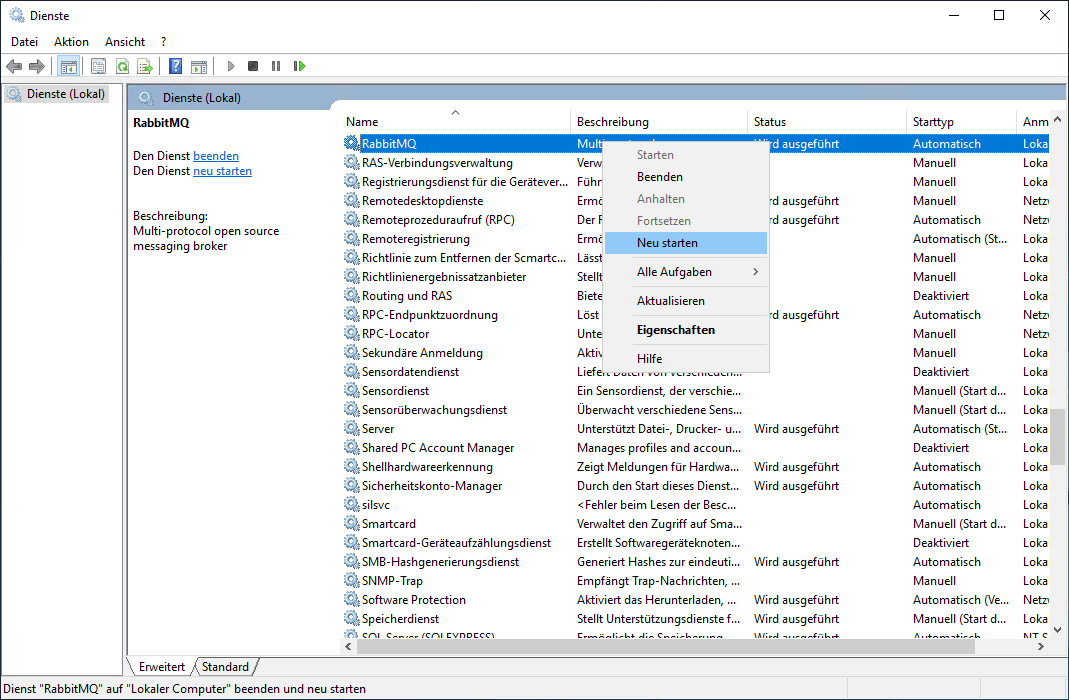
Starten Sie den RabbitMQ-Dienst neu oder, falls er nicht läuft, starten Sie ihn.
Testen der RabbitMQ-Installation
Navigieren Sie zu dem Installationsordner von RabbitMQ (Standardpfad: C:\Program Files\RabbitMQ Server\rabbitmq_server-|VERSION|\sbin. Ersetzen Sie |VERSION| durch die installierte Version, z.B. 4.2.5.). Hier finden Sie mehrere Batch-Skripte.
-
Öffnen Sie ein PowerShell- oder Eingabeaufforderungsfenster (
cmd) und navigieren Sie zum oben genannten Ordner sbin (verwenden Sie keine administrative Eingabeaufforderung). -
Führen Sie den Befehl
.\rabbitmqctl.bat statusaus, um zu prüfen, ob RabbitMQ den Ordner hinter der vom Setup angelegten Variable%ERLANG_HOME%erkennt und ob die RabbitMQ-Instanz betriebsbereit ist.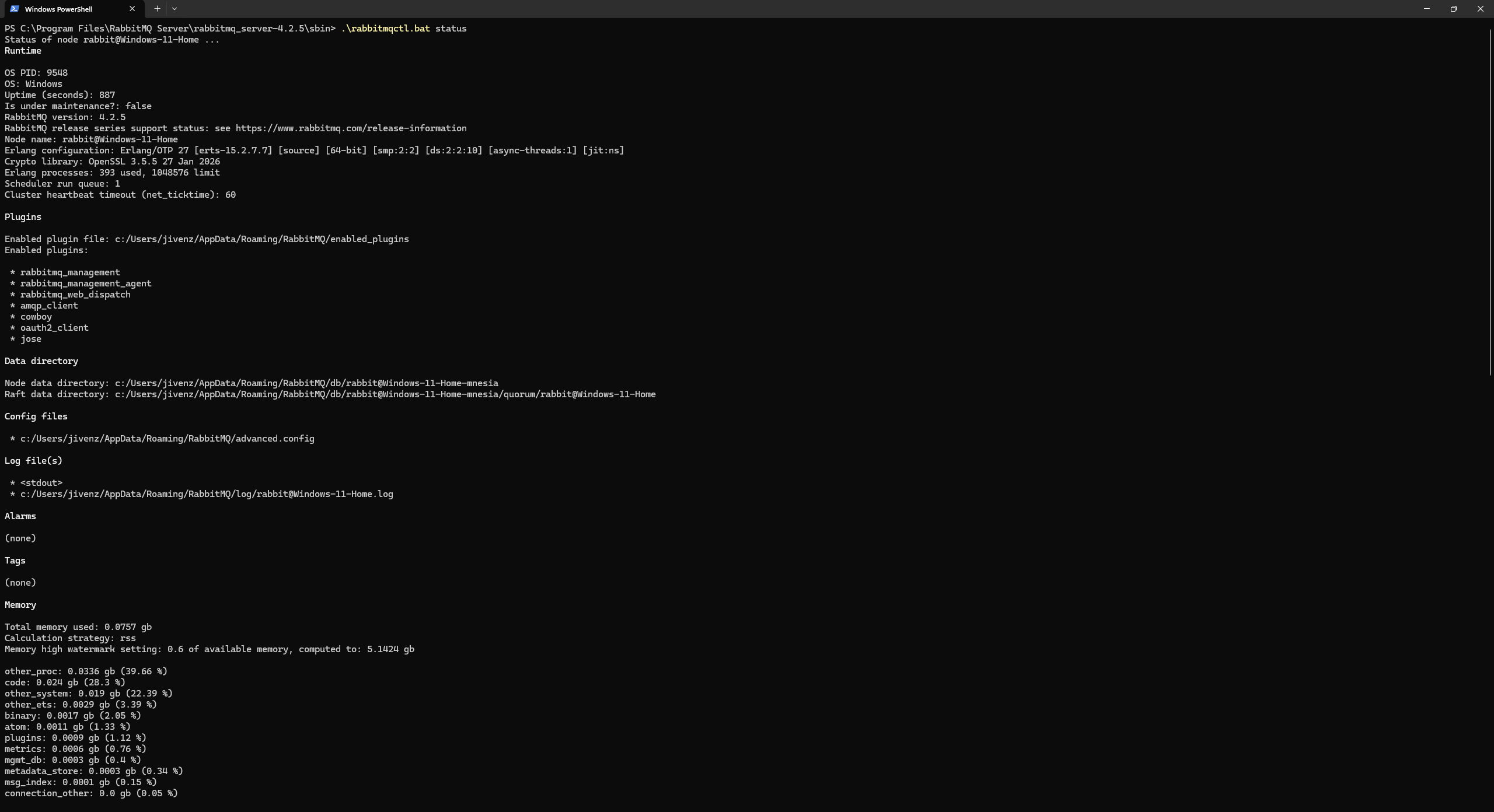
💡 Wenn in der DIAGNOSTICS-Ausgabe ein Fehler angezeigt wird, der etwas über das Ändern des Erlang-Cookies aussagt, müssen Sie den folgenden Fix durchführen:
Die Lösung ist auch hier in Englisch beschrieben.
Kopieren und ggf. ersetzen von C:\Windows\system32\config\systemprofile\.erlang.cookie zu C:\Users\%USERNAME%\.erlang.cookie
Testen Sie erneut den .\rabbitmqctl.bat status - Es darf kein Fehler mehr angezeigt werden.
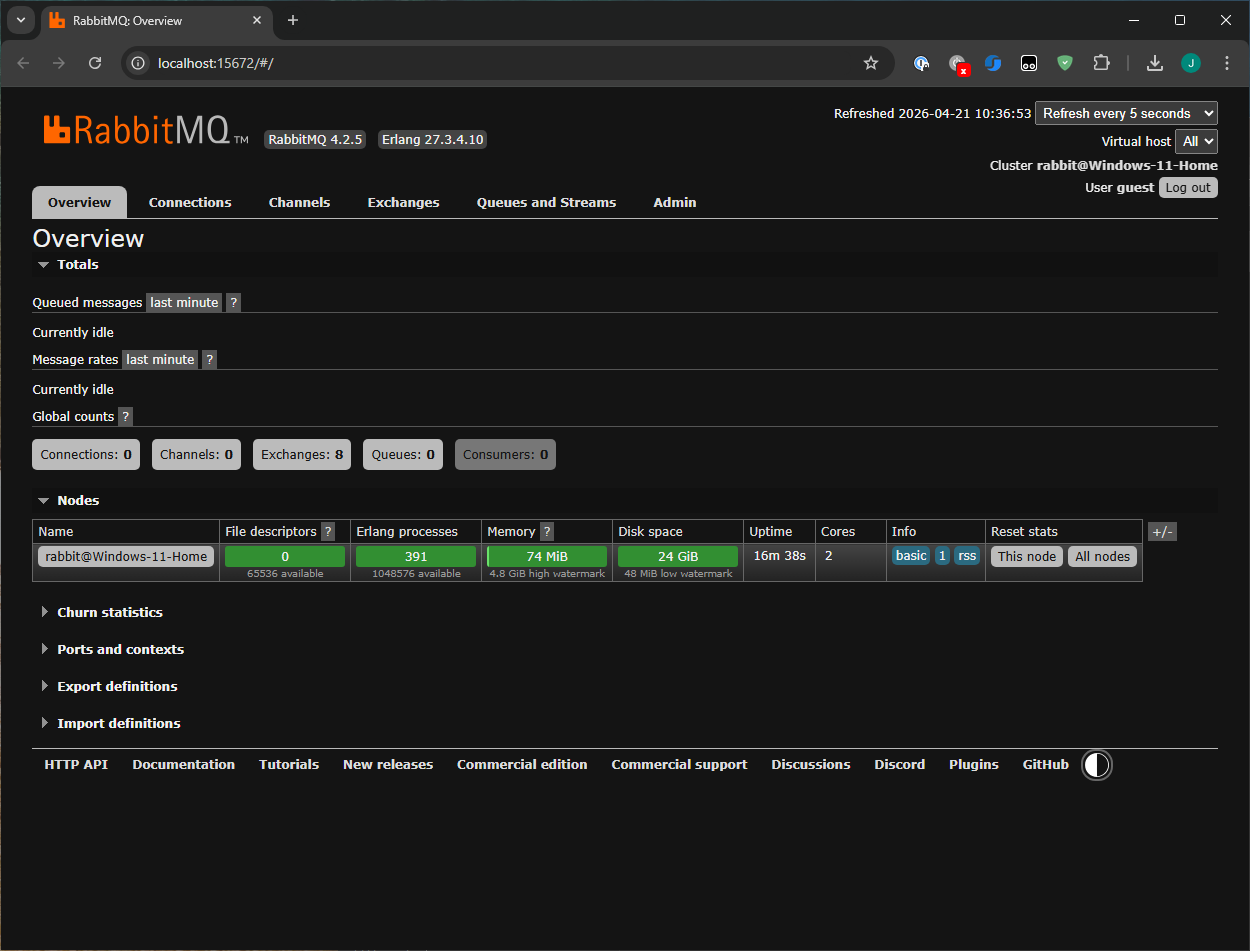
- Starten Sie den Browser und prüfen Sie die Warteschlange in der RabbitMQ-Administration unter
http://localhost:15672. Username:guestund Password:guest
-
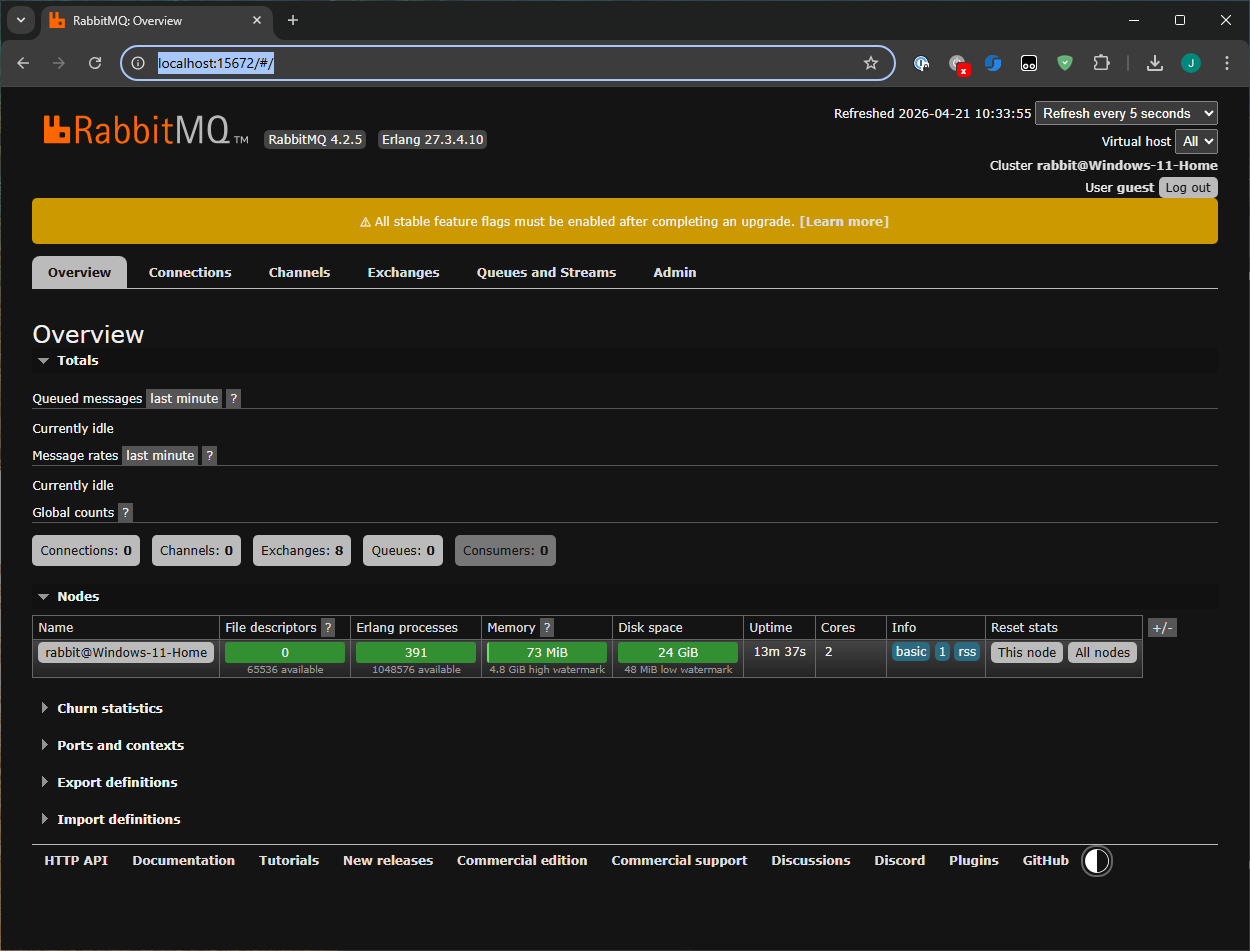
Falls die Warnung "⚠ All stable feature flags must be enabled after completing an upgrade. Learn more" angezeigt wird, müssen noch alle stabilen Feature Flags aktiviert werden.
-
Um sich einen Überblick zu verschaffen kann der Befehl
.\rabbitmqctl.bat list_feature_flagsin der PowerShell oder Eingabeaufforderung ausgeführt werden.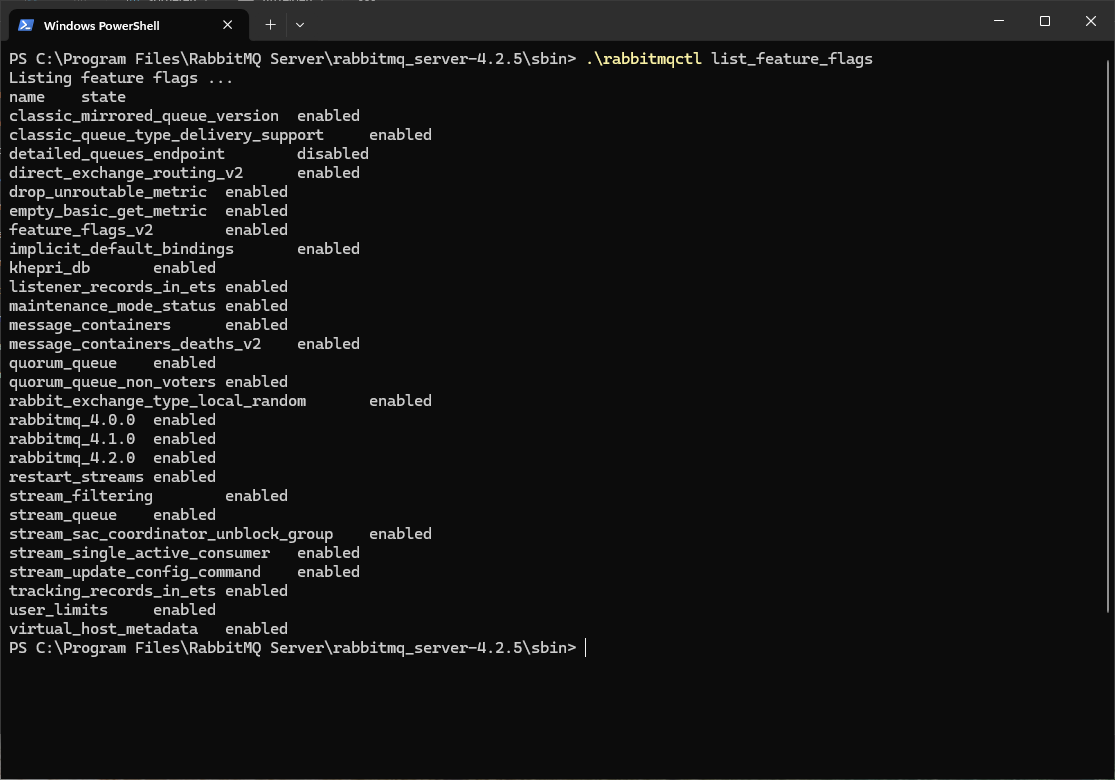
-
Mit dem Befehl
.\rabbitmqctl.bat enable_feature_flag <feature-flag-name>können die fehlenden Feature Flags aktiviert werden. In diesem Fall müssen alle mit "stable" markierten Feature Flags aktiviert werden was mit dem Befehl.\rabbitmqctl.bat enable_feature_flag allmöglich ist.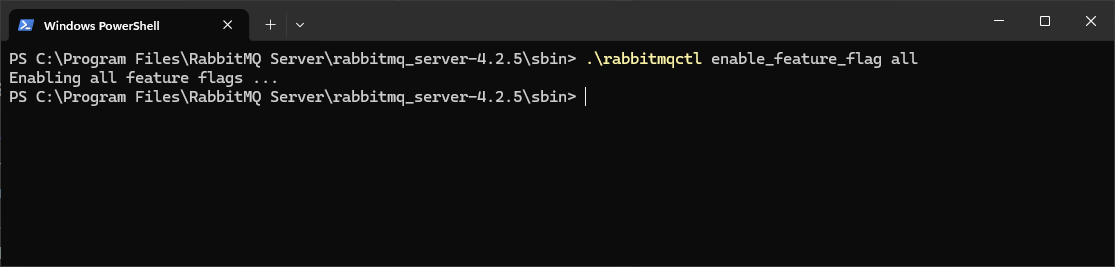
RabbitMQ-Standardeinstellungen
- Port: 5672 (AQMP)
- Hostname: localhost
- Queue: maildaemon
- Username: guest
- Password: guest
- BatchSize: 50
- BatchTimeLimit: 10