Feature Config
Übersicht
| Name | Wert |
|---|---|
| AddToFavorites | true |
| AreaDropZone | true |
| AvatarOnMenubar | true |
| ButtonColorMode | true |
| CreateFileZone | true |
| CustomActionToolbars | true |
| DashboardTransparentTitle | true |
| ExitEntry | true |
| ExtendedSearchFieldColumns | 2 |
| ExtendedSearchTreeHorizontal | true |
| FileSendConfiguration | true |
| FolderTreeVisualizationType | sidebar |
| HideFileEditButton | true |
| HistoryFileNavigation | true |
| InfoRegion | false |
| LastFileNavigation | true |
| LinkRegisterSearch | true |
| OutbarMinimizedEntries | true |
| PdfjsViewerHideToolbar | true |
| PrivateFolderTreeIcons | true |
| QuickDropZone | true |
| SeparatorDesign | small |
| SettingsOnStatusbar | false |
| SingleOutbar | false |
| StickyPersonalFolder | true |
| ToolbarDesign | titleToolbar |
| TreeVisualisationType | sidebar |
Features
AddToFavorites
Wert: true
AreaDropZone
Wert: true
Bei verfügbaren Dropzones werden beim Drüberfahren mit der Maus farbig markiert und ein Icon und Label eingeblendet.
AvatarOnMenubar
Wert: true
Zeigt ein Avatar-Icon mit den Initialen des angemeldeten Benutzers in der Menübar an.
ButtonColorMode
Wert: true
Bearbeiten-Knopf in Signalfarbe und die Speichern/Abbrechen-Knöpfe in Rot/Grün anzeigen
CreateFileZone
Wert: true
Zeigt den Mappe-Anlegen Button oberhald der Sidebar an.
DashboardTransparentTitle
Wert: true
Titel von Dashboard-Kacheln bekommen einen transparenten Hintergrund und einen Farbigen unteren Rand.
ExtendedSearchFieldColumns
Wert: 2
Im Dialog für die Erweiterte Suche kann mit dem Feature "ExtendedSearchFieldColumns" = "2" als alternative Darstellung die rechten Suchfelder optional in einem Zwei-Spalten-Layout (statt einer Spalte) dargestellt werden. Damit wird für die Suchfelder nur etwa die Hälfte des sonst üblichen Raumes benötigt, was bei einer großen Anzahl von Feldern zu deutlich mehr Übersicht und weniger Auf-/Ab-Scrolling führt.
ExtendedSearchTreeHorizontal
Wert: true
Im Dialog für die Erweiterten Suche werden als alternative Darstellung des linken Baumes die beiden Hauptknoten "Suchquellen" und "Mappentypen" optional nebeneinander (statt untereinander) dargestellt.
FileSendConfiguration
Wert: true
Schaltet den Responsive-Modus für den Versenden Dialog ein.
FolderTreeVisualizationType
Wert: sidebar
Schaltet die "Sidebar"-Ansicht für Ordnerbäume auf sidebar um.
HideFileEditButton
Wert: true
Blendet den "Bearbeiten"-Button auf einer Mappe aus, falls der aktuelle Benutzer kein Schreibrecht auf dieser Mappe besitzt.
HistoryFileNavigation
Wert: true
Schaltet das Navigieren zwischen Mappen über den Verlauf ein.
InfoRegion
Wert: false
Zeigt die gesamte untere Zeile von Documents5.
LastFileNavigation
Wert: true
Schaltet den Knopf für das Wechsel auf letzte Mappe ein.
LinkRegisterSearch
Wert: true
Aktiviert ein Volltextsuchfeld in Verknüpfungsregistern. Bei Verwendung des "OR"-operators in einem erweiterten Filterausdruck (API-Syntax) ist das Suchfeld aus technischen Gründen nicht verfügbar.
OutbarMinimizedEntries
Wert: true
Minimiert die Outbar-Einträge einer ausgeklappten Outbar. Es wird nur noch das Icon der Einträge angezeigt und die Einträge werden horzizontal am Ende der Outbar dargestellt.
PdfjsViewerHideToolbar
Wert: true
Ermöglicht es die Toolbar im PDF.js Viewer auszublenden, sodass diese nur angezeigt wird, wenn sich der Mauszeiger am oberen Rand des PDFs befindet.
PrivateFolderTreeIcons
Wert: true
Schaltet die Anzeige von Standardicons für den Ordnerbaum ein.
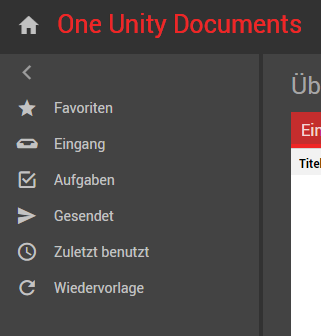
SeparatorDesign
Wert: small
Steuert das Design der horizontalen Trenner. Die Einstellung "small" ist eine kleinere Version des "lean"-Design.
SettingsOnStatusbar
Wert: false
Blendet das Zahnradsymbol unten rechts ein.
SingleOutbar
Wert: false
Schaltet, wenn es nur eine Outbar gibt, die Anzeige der Outbar aus.
StickyPersonalFolder
Wert: true
Zeigt die privaten Ordner auch auf anderen Outbars an.
ToolbarDesign
Wert: titleToolbar
Ändert das Layout der Toolbar.
TreeVisualisationType
Wert: sidebar
Ändert das Layout des Outbar-Baumes.
QuickDropZone
Wert: true
Schaltet QuickDropZone (globale DropZone) ein.
Die Position ist workspace.
ExitEntry
Wert: true
Legt fest an welchen Positionen der Benutzer eine Schaltfläche zum Abmelden angezeigt bekommt.
Die Position ist usersettings.
CustomActionToolbars
Wert: true
Ermöglicht das Rendern von eigenen Toolbars an bestimmten Positionen in Documents.

1. BeforeCorporateHeader
- Zeigt das Übersicht-Icon an
- Zeigt die für diesen Bereich definierten Standardaktionen an
2. BeforeSearchbar
- Zeigt die für diesen Bereich definierten Standardaktionen an
3. Menubar
- Zeigt die für diesen Bereich definierten Standardaktionen an
Exkludiert jedoch
Favorites,Inbox,CreateFile - Zeigt das Abmelde-Icon an