Documents
Redakteur & Mappentypen entfernen
Vor Beginn der OUSP Contract Installation sollte sichergestellt werden, dass im System noch keine Mappentypen und kein Redakteur (Ausnahme: Die verwendete Lizenz erlaubt mehr als einen Redakteur) vorhanden sind, da andernfalls eine erfolgreiche Installation nicht garantiert werden kann.
documents.ini anpassen
Unbedingt die Vorgaben laut otris-Contract-Installationsanleitung beachten und entsprechend konfigurieren. Aktuell sind laut Anleitung folgende Werte zu setzen:
JSMaxBranch 100000000
JSMaxIterator 100000000
$MaxEnumLength 10000
MaxLogFile 262144000
JSMaxMemory 131072
$NumberEscalationJobsPerHour 1
$NumberSignalJobsPerHour 1
Der Documents-Server muss gestartet/neugestartet werden.
ADP-Import
-
Vor dem Import der im Installationspaket enthaltenen ADP-Datei muss zunächst die
*-predeploy.xmlaus dem VerzeichnisXMLimportiert werden. (Dazu im Documents Manager / Servereinstellungen / XML-Import und die entsprechende Datei auswählen.) -
Anschließend im Web UI als
lcmAdmineinloggen. Nach der Anmeldung an DocumentsOS kann imAdminCenterunterPaketverwaltungmit einem klick aufInstallation startender Installations Dialog gestartet werden.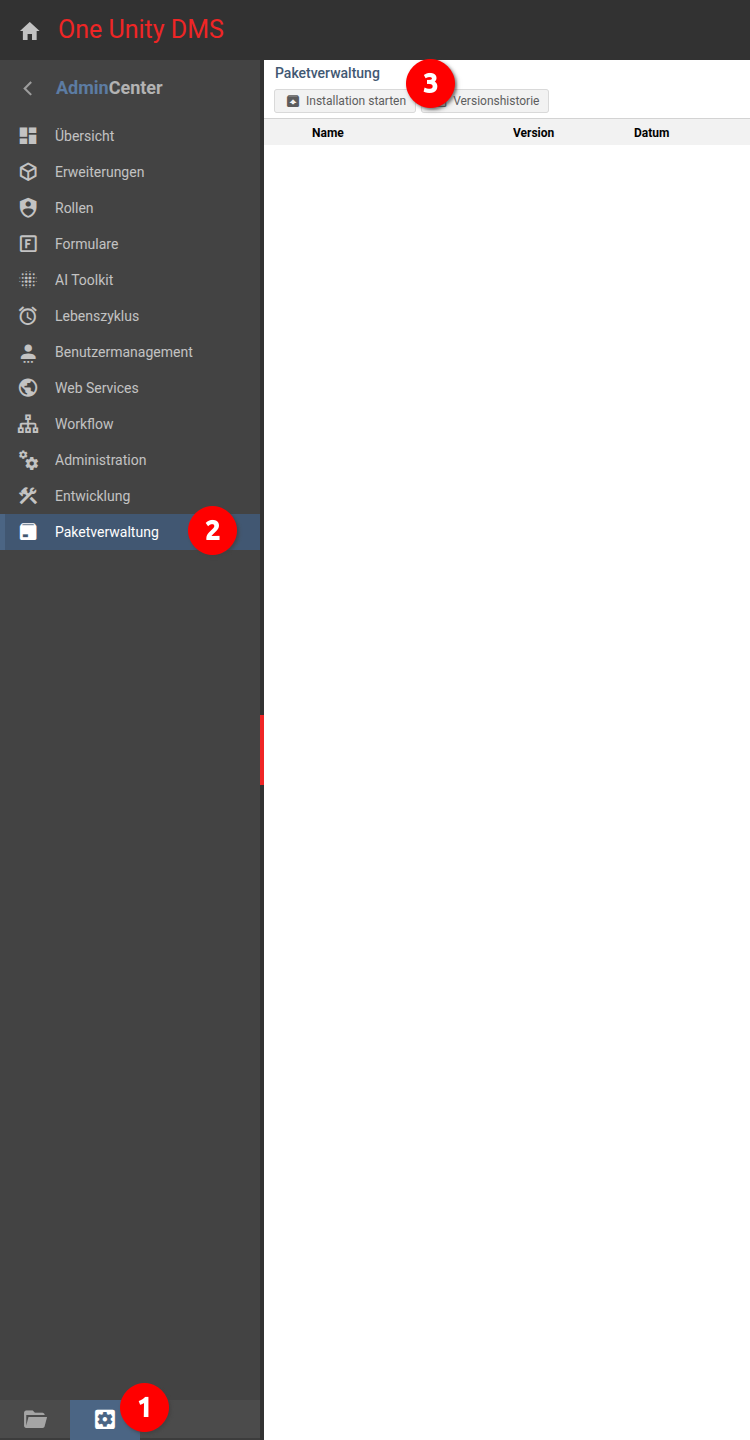
-
Im Dialogfenster unter
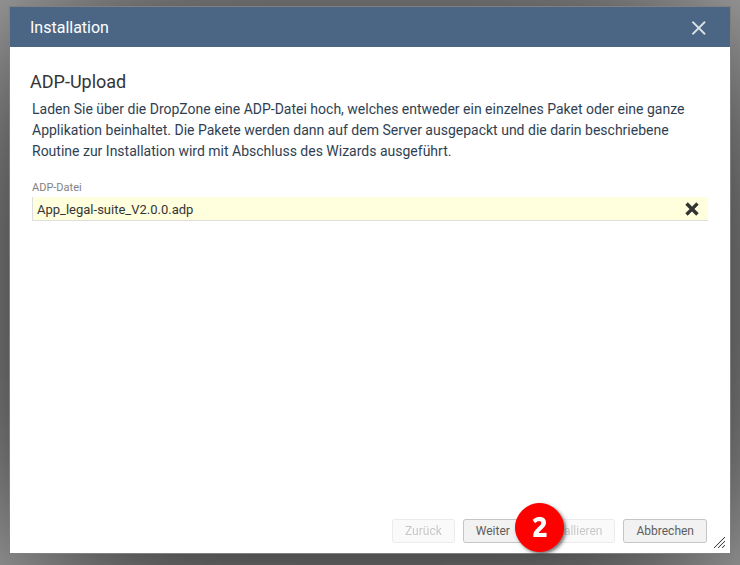
ADP-Dateidie im VerzeichnisADPliegende Datei auswählen oder in die Dropzone ziehen und auf 'Weiter' klicken.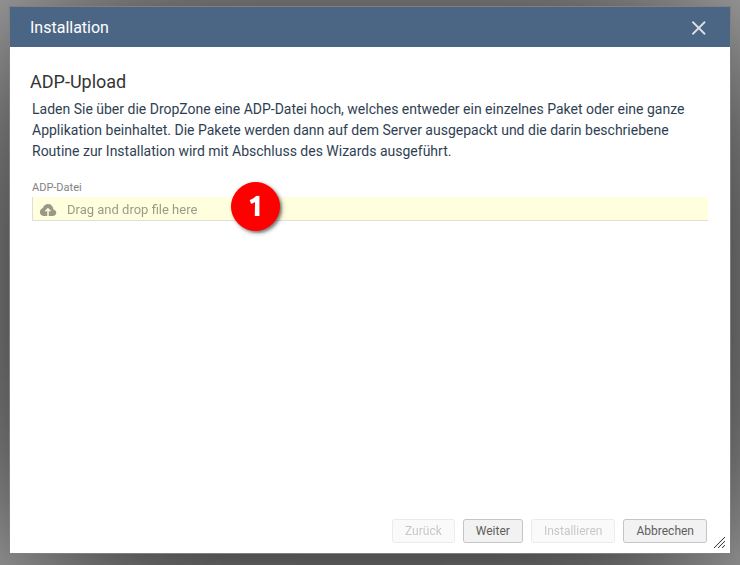
-
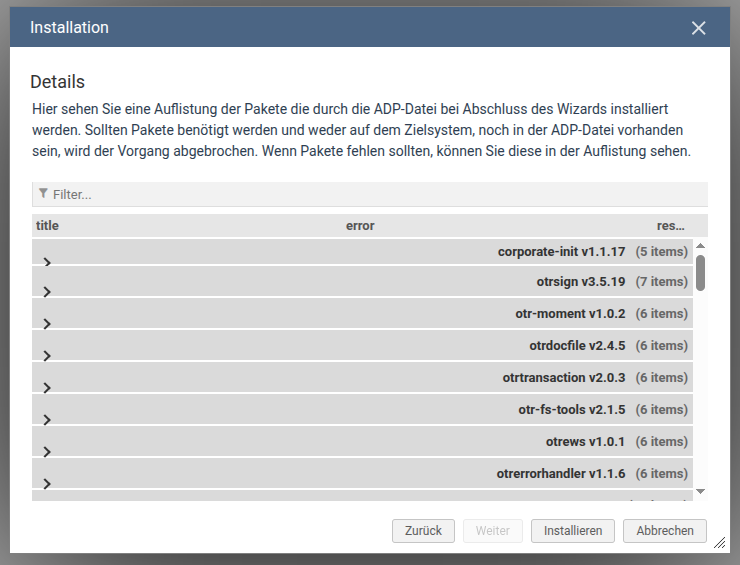
Im darauffolgenden Dialog die Installation mit 'Installieren' starten.
-
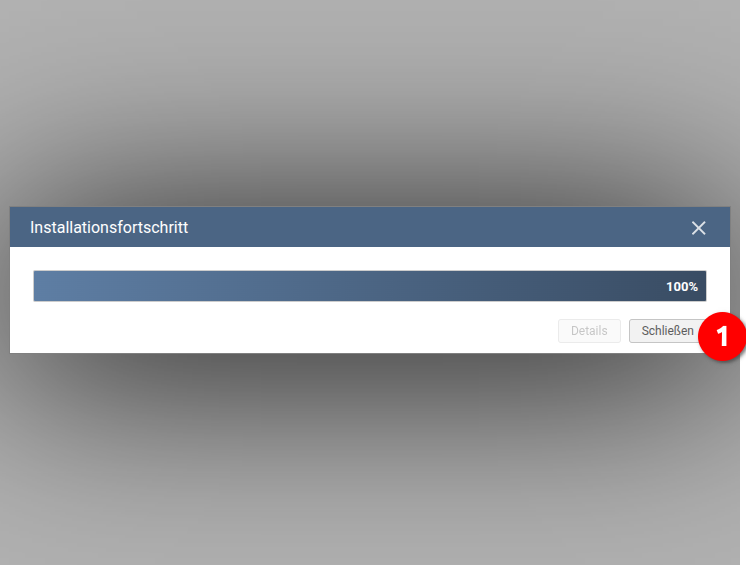
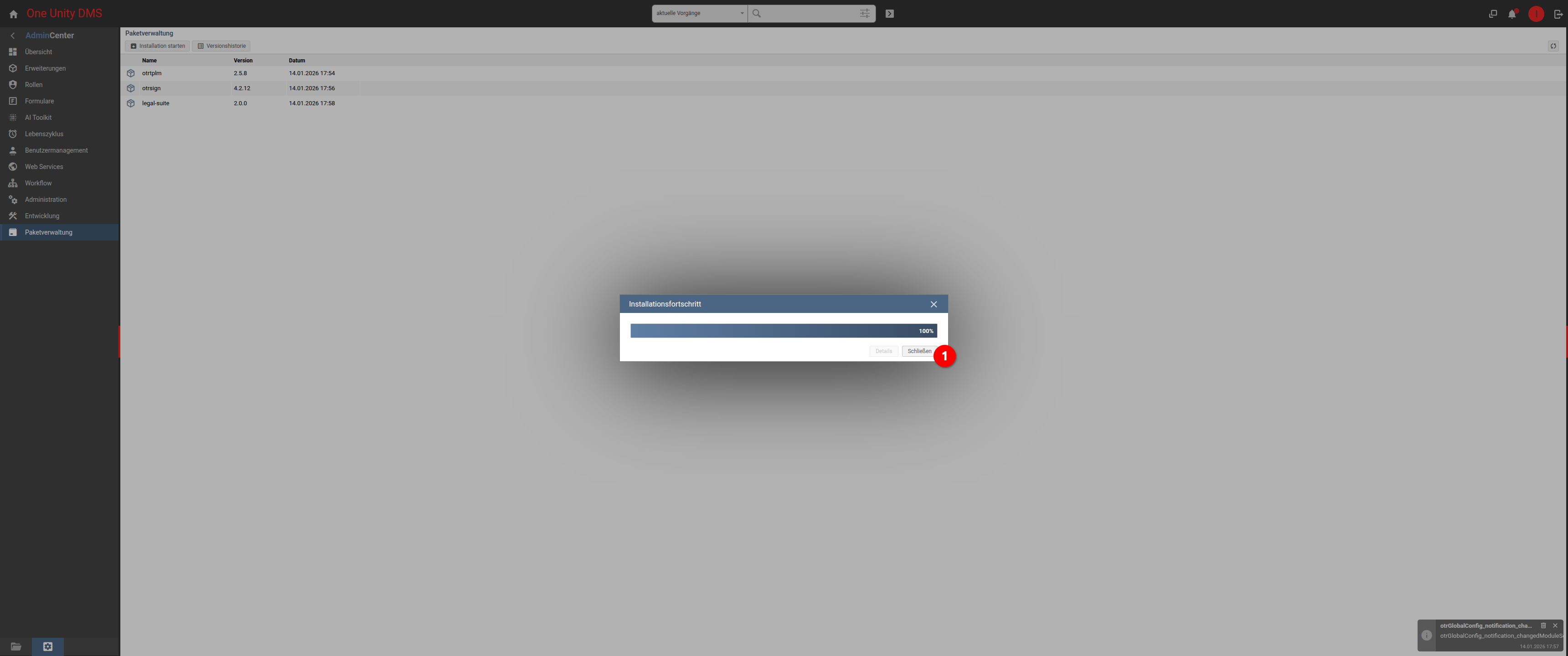
Daraufhin öffnet sich eine Installationsfortschritt Anzeige. Diese springt allerdings direkt auf 100% und kann geschlossen werden.
-
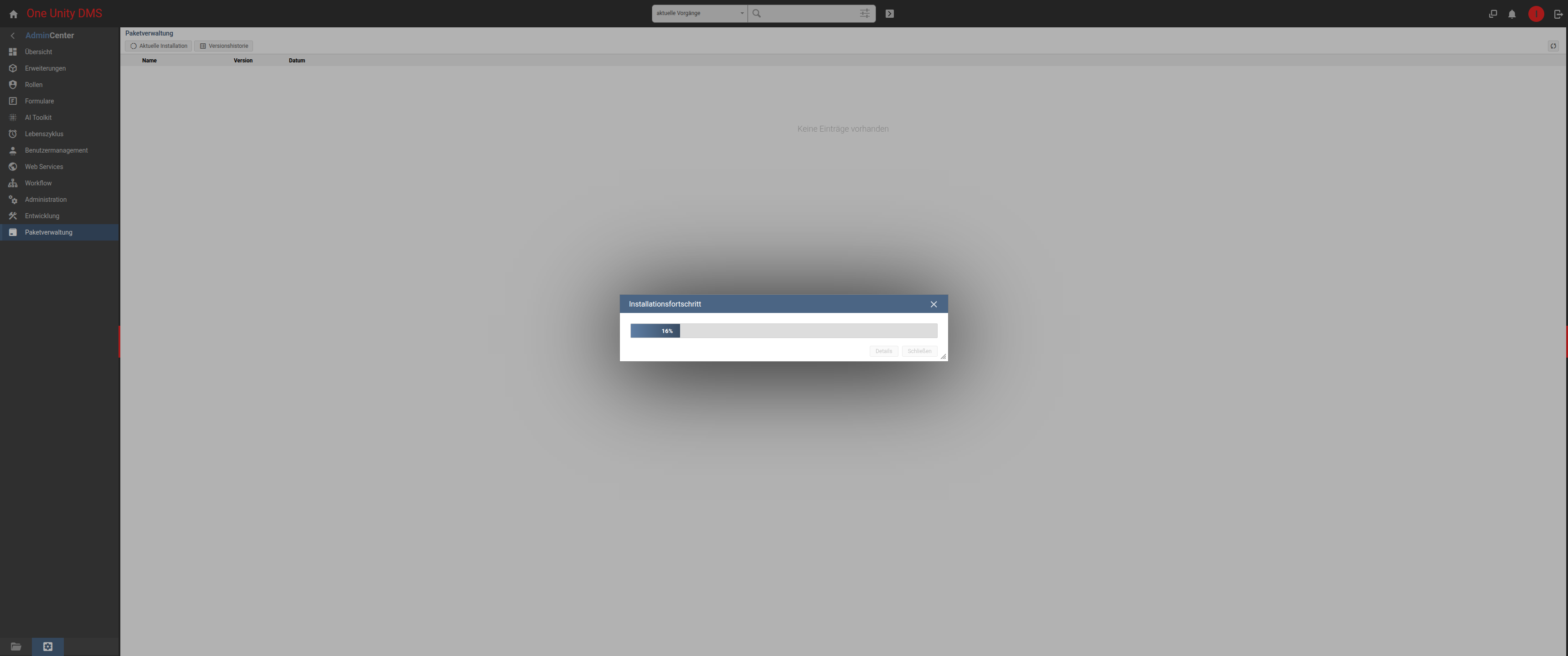
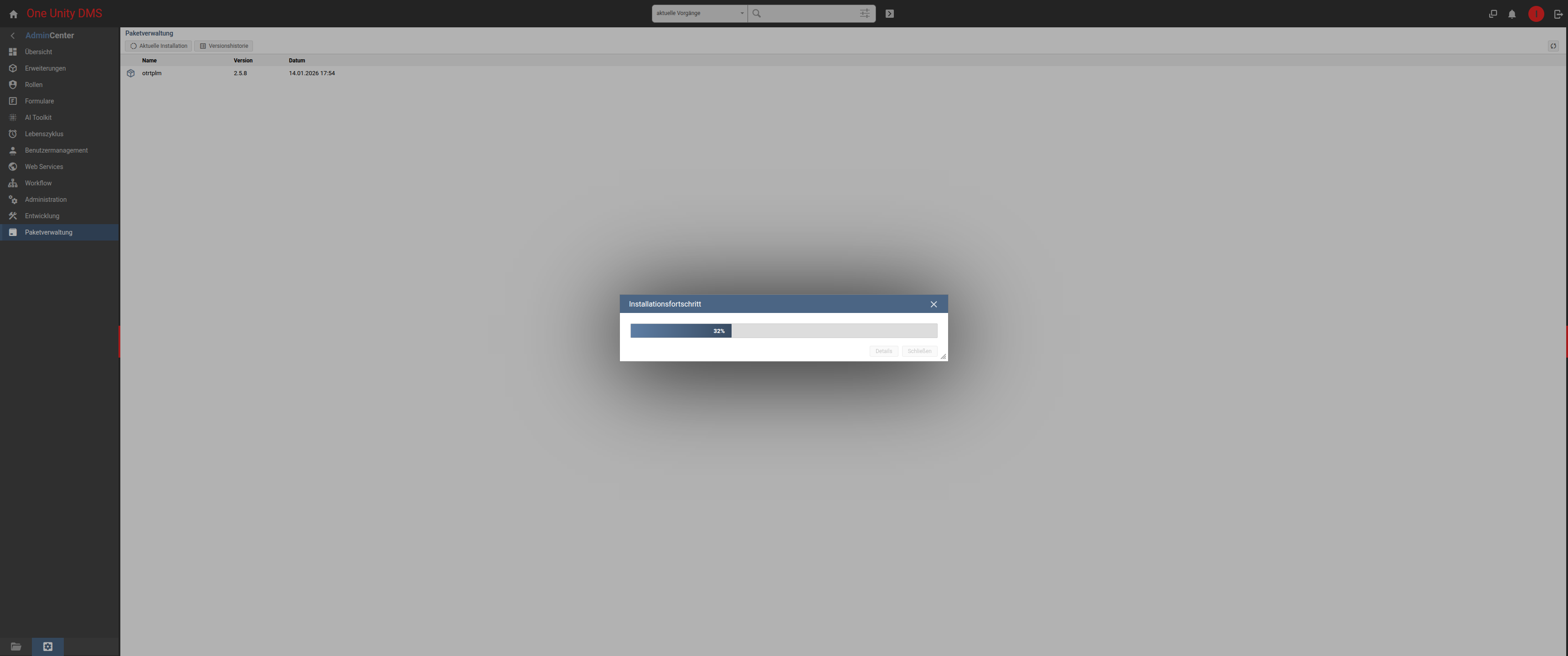
Allerdings ist die Installation noch nicht abgeschlossen und findet im Hintergrund weiter statt. Der Forschritt kann aufgerufen werden indem unter
PaketverwaltungaufAktuelle Installationgeklickt wird.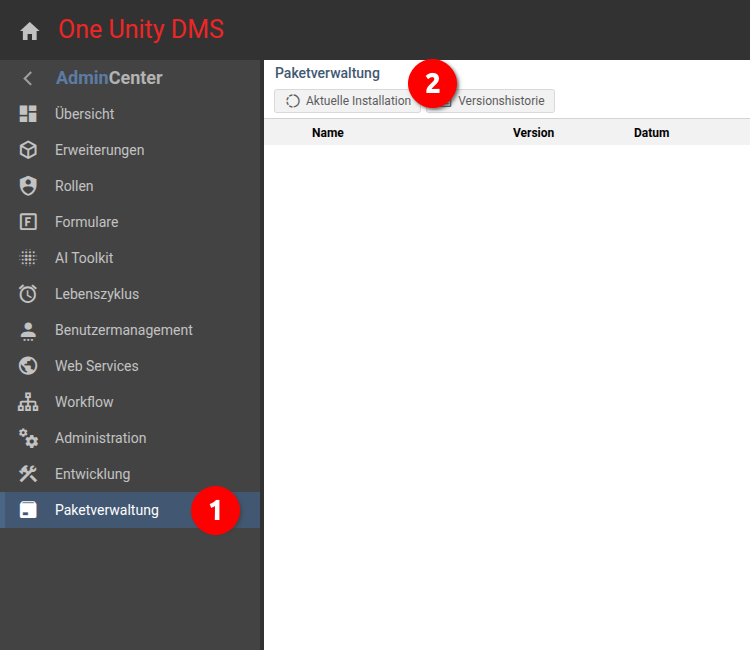
-
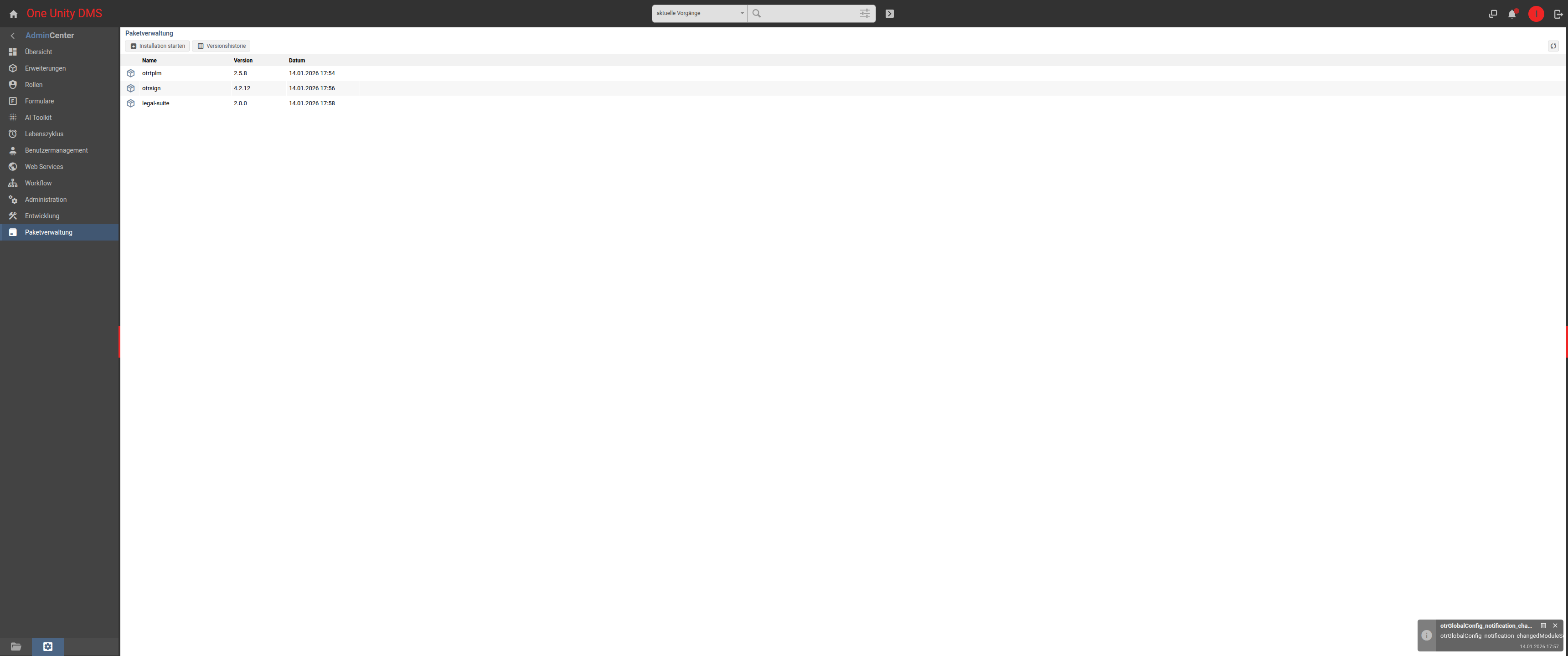
Wenn die Installation abgeschlossen ist, kann die Installationsfortschritts Anzeige wieder geschlossen werden.
-
Nach erfolgreichem Abschluss der Installation müssen die
*-postdeploy.xmlaus dem VerzeichnisXMLimportiert werden.
XML-Import
Aus dem Verzeichnis XML muss folgende Datei importiert werden:
ousp-contract-install.xml
Installationsskript
Das Skript ou.sp.contract.installer wird automatisch ausgeführt - bitte Ausgabe (documentsserver Log) prüfen.
Das Skript führt folgende Punkte durch:
- Setzt das Standardpasswort für den
lcmAdminUser und vergibt das ZugriffsprofillcmUserGrp - Erstellt den
oucadminUser und kopiert die Zugriffsprofile vomlcmAdmin - Installiert das Dashboard für alle Benutzer mit der
lcmUserGrp - Legt eine Administrationsmappe an
- Lädt alle Vorlagen hoch
- Setzt die korrekten Einstellungen auf dem Mandant
Dienste neu starten
Nach dem Import müssen 1x alle Dienste (tomcat, documentsserver) neu gestartet werden.
Im WebUI als lcmAdmin einloggen
Nach erfolgreichem Login in das AdminCenter wechseln und unter legal SUITE auf Einstellungen klicken. Anschließend wird eine Konfigurationsmappe automatisch erzeugt und angezeigt.
Sobald die Mappe angezeigt wird, oben auf Änderungen ausführen klicken und die Ausführungsart sofort auswählen. Den Vorgang mit OK bestätigen.
Gegebenenfalls ein weiteres Addon installieren
Siehe Addons.
Weitere Konfiguration laut otris-Anleitung
Die Konfigurationsanleitung ("Administration") ist im otris-Portal hinterlegt.
(Optional) Demo-Daten installieren
Für Workshops und ähnliche Zwecke kann es hilfreich sein, Demo-Daten zu installieren.
Dies erfolgt durch das manuelle Ausführen des Skripts ou.sp.contract.demo.installer.