Gagdget FileSearch Outbar
Dieses Skript enthält Callbacks für den Mappentyp eFile .
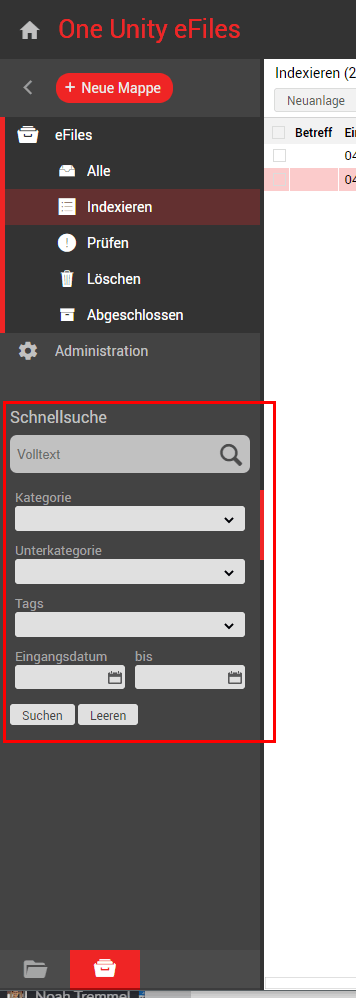
tipp
Zum Aktivieren der Callbacks muss das Skript ou.tmpl.eFiles.callbacks.GadgetOutbarFileSearch in ou.cust.eFiles.callbacks.GadgetOutbarFileSearch umbenannt werden.
Verwendung
Für was kann ich diese Callbacks verwenden?
- Standard-Gadget Konfiguration beeinflussen
- Archiv (EEx oder EAS) in die Schnellsuche anbinden
- Die Standard-Such-Logik überschreiben / aussetzen
- Anpassungen am öffentlichen Such-Ordner setzen
Welche Callbacks sind definiert?
getSettings: Konfiguration des Gadgets können hier beeinflusst werden.beforeSearch: Standard-Such-Logik überschreiben.afterSearch: Anpassungen am öffentlichen Such-Ordner setzen
Callbacks
getSettings
In diesem Callback können die Einstellungen für das Gadget überschrieben werden.
getSettings(settings: {
    /**
     * (Optional) Portalskript / Clientskript, welches ausgelöst wird, wenn die Suche beginnt
     */
    searchScript?: string | ((params: FileSearchCallbackSearchOptions) => TableDialogOptions | void);
    searchScriptFallback?: string;
    /**
     * (Optional) Portalskript / Clientskript, welches ausgelöst wird, wenn der User eine Zeile ausgewählt hat
     */
    callbackScript?: string | ((selectedRow: any) => void);
    /**
     * (Optional) Eine eindeutige Id für das Gadget
     */
    id?: string;
    /**
     * (Optional) Aktiviert den Kachelmodus. Das Gadget wird mit Rahmen und Überschrift angezeigt.
     * @default false
     */
    tile?: boolean;
    /**
     * (Optional) Überschrift, wenn im Kachelmodus
     * @default "Wo ist mein Beleg?"
     */
    title?: string;
    /**
     * (Optional) Platzhalter in Eingabemaskse
     * @default "Wo ist mein Beleg?"
     */
    placeholder?: string;
    /**
     * (Optional) Icon neben Eingabemaske
     * @default "entypo search"
     */
    iconClass?: string;
    /**
     * (Optional) Such-Schaltfläche anzeigen?
     * @default false
     */
    showButton?: boolean;
    /**
     * (Optional) Leeren-Schaltfläche anzeigen?
     * @default false
     */
    showClearButton?: boolean;
    /**
     * (Optional) Leeren-Schaltfläche Anzeigetext
     * @default "Leeren"
     */
    clearButtonText?: string;
    /**
     * (Optional) Leeren-Schaltfläche Callback
     * @default null
     */
    clearButtonScript?: string | ((options: FileSearchOptions) => void);
    /**
     * (Optional) One Unity Logo einblenden?
     * @default true
     */
    brand?: boolean;
    /**
     * (Optional) Such-Schaltfläche Anzeigetext
     * @default "Suchen"
     */
    searchButtonText?: string;
    /**
     * (Optional) Suchfelder
     */
    searchFields?: FileSearchFieldOption[] | string[];
    /**
     * (Optional) Mappentypen
     */
    fileTypes?: string[];
    /**
     * (Optional) EEx Views
     */
    archiveViews?: string[];
    /**
     * (Optional) Filter für Erstelldatum, Anzahl Tage rückwirkend
     */
    maxPastDays?: number;
    /**
     * (Optional) Vordefinierte Sucheingabe
     */
    searchValue?: string;
    /**
     * (Optional) Zusätzliche Eingabemöglichkeiten
     */
    params?: {
        [key: string]: CustomSearchOptionsParam;
    };
}): void;
Beispiel ein EEx Archiv anbinden:
getSettings: function(settings) {
    settings.archiveViews = ["Unit=Default/Instance=Default/View=eFile"];
}
beforeSearch
In diesem Callback kann die Standard-Such-Logik überschrieben werden.
beforeSearch: (data: { params: FileSearchCallbackSearchOptions; filter: string }): false | void;
tipp
Gibt man false zurück, so wird die Standard-Logik umgegangen und nicht ausgeführt.
Beispiel Standard-Logik über return false aussetzen und eigene Suche ausführen.
beforeSearch: function(data) {
    var deleteExistingFolder = context.getFoldersByName(FileSearch.folderName + "-" + data.params.id).first();
    if (deleteExistingFolder && !deleteExistingFolder.deleteFolder()) {
        throw new Error("Konnte den temporären Ordner nicht löschen");
    }

    context.returnValue = FileSearch.showSearchFolder({
        gadgetId: data.params.id,
        title: data.params.title,
        filter: data.filter,
        fileTypes: data.params.fileTypes,
        archiveViews: data.params.archiveViews,
    });

    // Standard Logik aussetzen
    return false;
}
afterSearch
Dieser Callback wird ausgeführt, wenn der öffentliche Such-Ordner erstellt wurde.
afterSearch: (folder: Folder): void;
afterSearch: function(folder) {
    // Am neuem Ordner Attribute setzen
    folder.setAttribute("DefaultStandardSortField", "CustomField");
    folder.setAttribute("DefaultCustomSortField", "myField1");
}