Optionen
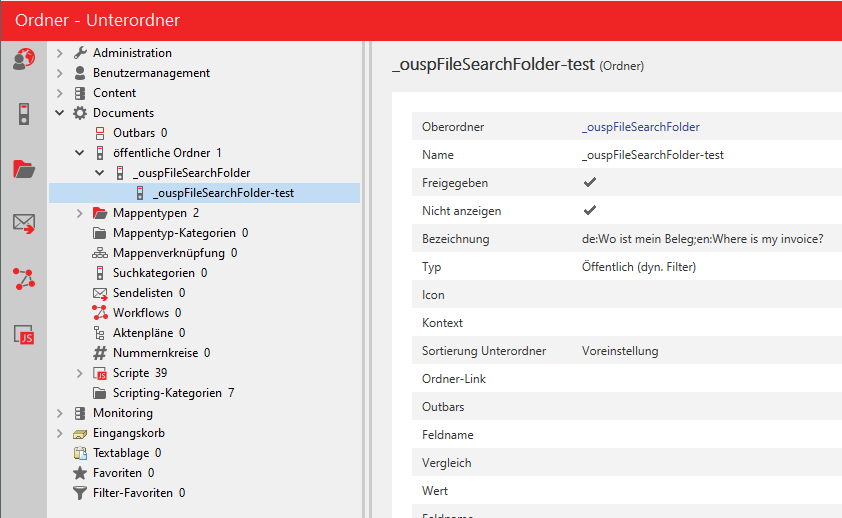
id string
Eine eindeutige Id für das Gadget.
id: string;
id: "test",
Die ID wird für die documents Ordner verwendet und ist wichtig!
title string
(Optional) Überschrift, wenn im Kachelmodus (siehe tile)
title?: string = "Wo ist mein Beleg?"
title: "Archiv-Suche",
tile boolean
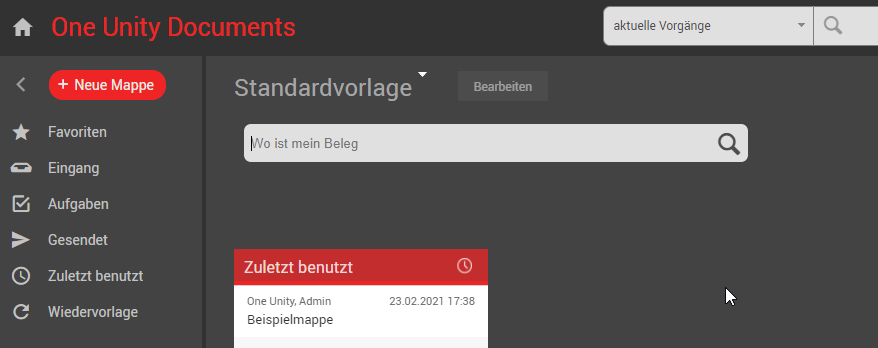
(Optional) Aktiviert den Kachelmodus. Das Gadget wird mit Rahmen und Überschrift angezeigt.
tile: boolean = true;
Rahmen um Gadget:

tile: false,
Kein Rahmen um Gadget:
placeholder string
(Optional) Platzhalter in Eingabemaske.
placeholder?: string = "Wo ist mein Beleg?"
placeholder: "Suche eingeben",
showButton boolean
(Optional) Extra Suchen Schaltfläche anzeigen?
showButton?: boolean = false
showButton: true,
showClearButton boolean
(Optional) Leeren-Schaltfläche anzeigen?
showClearButton?: boolean = false
showClearButton: true,
clearButtonText string
(Optional) Leeren-Schaltfläche Anzeigetext
clearButtonText?: string = "Leeren"
clearButtonText: "Eingabe löschen",
clearButtonScript string
(Optional) Leeren-Schaltfläche Callback
clearButtonScript?: string | ((options: FileSearchOptions) => void)
clearButtonScript: function(options) {
    options.searchValue = ""
}
searchButtonText string
(Optional) Text für Suchen Schaltfläche (siehe showButton)
searchButtonText?: string = "Suchen"
searchFields string[]
(Optional) Felder in Mappentyp, die zur Suche einbezogen werden sollen.
searchFields?: string[]
searchFields: ["Belegart", "Belegnummer", "Belegdatum", "Auftragsnummer"],
fileTypes string[]
(Optional) Mappentypen, die zur Suche einbezogen werden sollen.
fileTypes?: string[]
fileTypes: ["ptpInvoice"],
archiveViews string[]
(Optional) EEx Views, die zur Suche einbezogen werden sollen.
archiveViews?: string[]
archiveViews: ["Unit=Default/Instance=Default/View=SomeView@eex-test"],
maxPastDays number
(Optional) Filter für Erstelldatum, Anzahl Tage rückwirkend.
maxPastDays?: number
maxPastDays: 60, // Mappen mit Erstelldatum >= heute-60 Tage
searchScript string
(Optional) Portalskript / Clientskript, welches ausgelöst wird, wenn die Suche beginnt
searchScript: string | ((params: FileSearchCallbackSearchOptions) => TableDialogOptions | void)
- Default:
null
searchScript: "ou.cust.callback.fileSearch",
searchScript: (options) => {
    const rows = Array.apply(null, Array(15)).map((_, index) => ({
        id: index,
        name: "name" + index,
    }));
    return {
        title: "Beispieldatensätze",
        rows: rows,
    };
};
callbackScript string
(Optional) Portalskript / Clientskript, welches ausgelöst wird, wenn der User eine Zeile ausgewählt hat
callbackScript?: string | ((selectedRow: any) => void)
- Default:
null
callbackScript: "ou.cust.callback.onClick",
callbackScript: (selection) => {
    console.log(selection)
},
renderType string
(Optional) Das Rendering des Gadget kann hier beinflusst werden. Standardmäßig wird das FileSearch-Gadget als Dashboard Gadget verwendet, daher ist dieser Wert standardmäßig "dashboard" .
- Wenn
dashboard, dann wird eine doTile() Funktion zur Verfügung gestellt, mit der Dashboard Gadget geladen werden kann. - Wenn
gadget, dann wird eine build() Funktion zur Verfügung gestellt, mit der man das FileSearch Gadget als normales Gadget benutzen kann (gadgetAction='build').
renderType: "dashboard" | "gadget" = "dashboard"
// Gadget kann als 'normales' Gadget benutzt werden
renderType: "gadget",
params Object
(Optional) Zusätzliche Eingabemöglichkeiten
params?: {
    [key: string]: {
        field: string,
        label: string,
        type?: "text" | "select" | "checkbox" | "date" | "help",
        wildcardable?: boolean,
        minSearchLength?: number,
        value?: string | boolean,
        options?: string[],
        filter?: string,
        visible?: boolean,
        size?: "small"
    }
}
- Default:
null

params: {
    optionalFlag: {
        type: "checkbox",
        label: "Mit Admin-Rechten suchen?",
        value: true,
    },

    documentDate: {
        label: "Belegdatum",
        type: "date",
        size: "small",
        searchOperator: ">="
    },
    documentDateTo: {
        label: "bis",
        type: "date",
        size: "small",
        searchOperator: "<="
    },
    test4: {
        type: "select",
        label: "Auswahl",
        options: [
            "test1",
            "test2",
            "test3",
        ]
    },
}
field string
Das Mappenfeld mit dem gesucht werden soll.
field: string;
field: "mappenFeld1",
label string
Die Beschriftung
label: string;
label: "Belegdatum";
type string
Der Anzeigetyp
type?: "text" | "select" | "checkbox" | "date" | "help"
type: "select",
options: [
    "Ja",
    "Nein",
]
Optionen für Suche
minSearchLength number
Mindestanzahl an Zeichen.
minSearchLength?: number
minSearchLength: 3,
wildcardable boolean
Erlaubt eine Wildcard Suche.
wildcardable?: boolean
wildcardable: true;
value string | boolean
Vordefinierter Wert
value?: string | boolean
value: "Ja",
filter string
Anstatt einem Wert ( value ) kann auch ein vordefinierter Filter verwendet.
Der Filter wird am Client nicht angezeigt!
filter?: string
filter: "feld1 ~ 'wert1'",
searchOperator string
Mit dem searchOperator kann die Suchsyntax geändert werden. Siehe dazu otris docs: https://otris.software/documents/api/portalscript/tutorial-filter.html#common-filter-syntax-and-operators
searchOperator?: "=" | "!=" | "<" | "<=" | ">" | ">=" | "~"
searchOperator: "!=",
Optische Anpassungen
visible boolean
Sichtbarkeit der Eingabe.
visible?: boolean
visible: false,
size string
Größe der Eingabe. Aktuell wird nur folgende Werte unterstützt:
small: Breite ist 50%
size?: "" | "small"
size: "small",
Diese Angabe kann nützlich sein, wenn man zwei Datumsfelder nebeneinander anzeigen möchte.
Zusätzliche Optionen für Typ select
options string[]
Auswahlliste, nur in Zusammenhang mit type: "select" .
options?: string[]
type: "select",
options: [
    "Ja",
    "Nein",
]
Verwenden von Typ help
Bei type: "help" kann hier der Hilfetext als HTML-Text definiert werden.
help: {
    type: "help",
    label: "Hilfe",
    value: "Hilfestellung<br/>weiterer HTML-Text",
}