Einfaches Beispiel

Dashboard Gadget Skript anlegen
Zunächst muss ein Gadget Portalskript erstellt werden.
-
Im Documents Manager ein neues Portalskript erstellen Zum Beispiel:
Gadget_ou.cust.dashboard.fileSearchGadget -
Unter Skript Eigenschaften müssen folgende Attribute hinzugefügt werden:
customTileScript:truetileHeadline:de:Wo ist mein Beleg;en:Where is my invoice -
Als Quellcode verwenden wir folgenden Code:
context.enableModules();const { FileSearch } = require("ou.sp.gadget.FileSearch");const fileSearchGadget = new FileSearch({id: "test",// Mappentypen hier anpassenfileTypes: ["testMappe1","testMappe2"],// Mappenfelder die durchsucht werden sollensearchFields: ["Belegart","Belegnummer","Belegdatum","Handelspartnernummer","Auftragsnummer"],});context.returnValue = fileSearchGadget.transfer(); -
Möchte man eine EEx-Archiv Suche mit einbeziehen, kann folgende Zeile als Option hinzugefügt werden
archiveViews: ["Unit=Default/Instance=Default/View=MyView@EEx",] -
Skript speichern
-
Nun am Client anmelden
-
Im Dashboard unter
Bearbeiten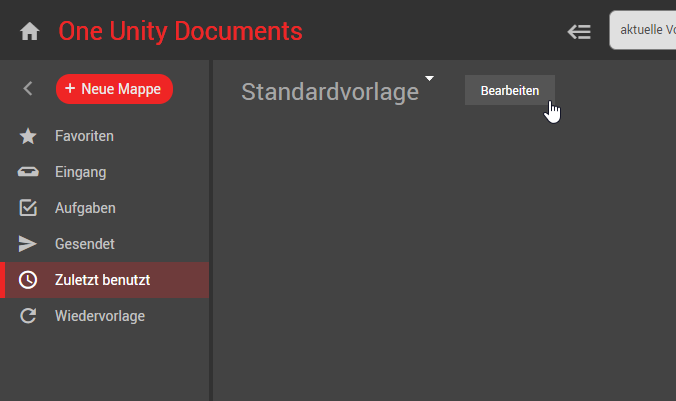
-
Klick auf Hinzufügen
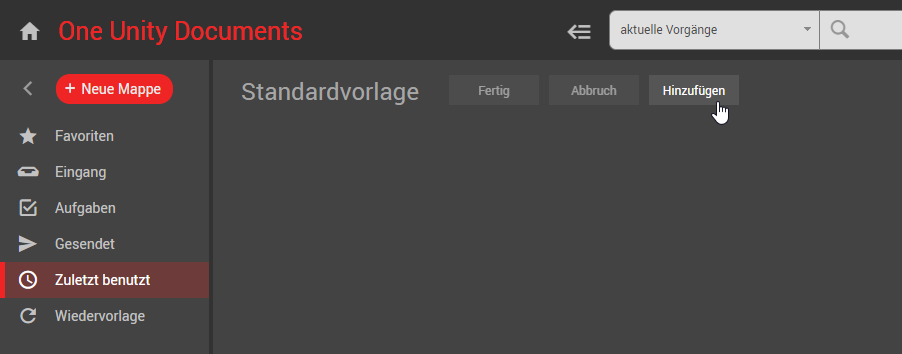
-
Gadget hinzufügen
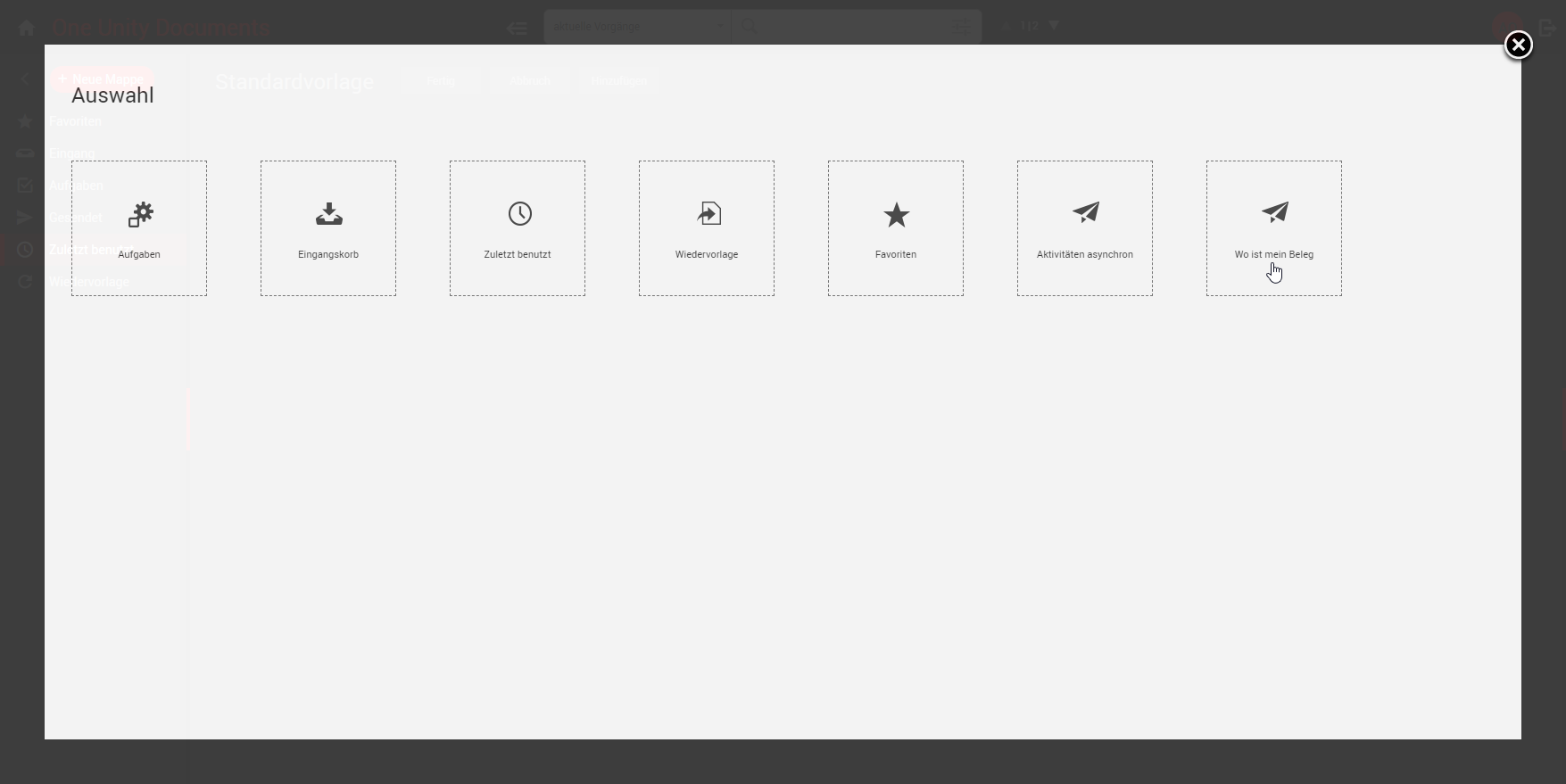
-
Fertig!