Gadget in einer Outbar anzeigen
Achtung hier werden otris Elemente selektiert und das HTML der Seite modifiziert! Dies könnte mit dem nächsten Update von otris nicht mehr funktionieren.
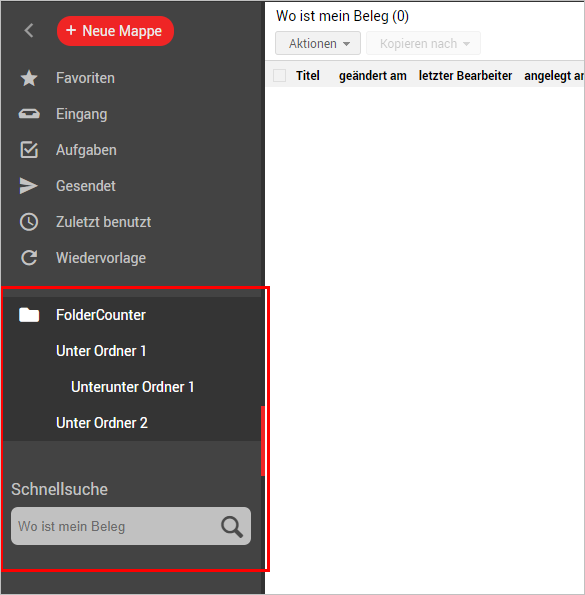
Gadget Skript anlegen
Zunächst muss ein Gadget Portalskript erstellt werden.
Im Documents Manager ein neues Portalskript erstellen.
Zum Beispiel: Gadget_ou.cust.filetype.outbar.fileSearchGadget
context.enableModules();
const { FileSearch } = require("ou.sp.gadget.FileSearch");

const fileSearch = new FileSearch({
    id: "test",
    tile: false,
    brand: false,
    title: "de:Wo ist mein Beleg;en:Where is my invoice?",
    placeholder: "de:Wo ist mein Beleg;en:Where is my invoice?",
});

context.returnValue = fileSearch.transfer();
UserExit anlegen
Als nächster Schritt muss ein UserExit erstellt werden um das Gadget in die Outbar zu laden.
Seit documents 5f, bietet otris zwei Darstellungen der Outbar an, sidebar oder tree (Propery folderTreeVisualizationType ).
Outbar Design: Sidebar
Dazu verwenden wir folgenden Code:
documents.sdk.exitRegistry.registerOutbarExitCallback(
    "library-examples", // <-- Hier entsprechend die Outbar ändern
    "Outbar.afterTreeRender",
    function(documentsContext, options) {
        console.log("Attach FileSearch Gadget to Outbar " + options.outbarName);

        // Neues div nach dem Tree hinzufügen
        document
            .querySelector(".otris-sidebar")
            .insertAdjacentHTML(
                "beforeend",
                "<h2 style='margin: 40px 10px 0; font-weight: 400'>Schnellsuche</h2><div id='fileSearchOutbar'></div>"
            );

        // Lade Gadget in neues div
        documentsContext.callGadget({
            gadgetScript: "Gadget_ou.cust.demo.filetype.outbar.fileSearch",
            gadgetAction: "doTile",
            gadgetDestination: "file",
        }, {
            el: "#fileSearchOutbar",
        });
    }
);
Im Skript muss nur der Outbar-Namen angepasst werden.
🎉 Nun sollte das Gadget in der Outbar angezeigt werden.
Outbar Design: Tree
Geändert werden muss nur der querySelector auf ".jstree-container-ul".
documents.sdk.exitRegistry.registerOutbarExitCallback(
    "library-examples", // <-- Hier entsprechend die Outbar ändern
    "Outbar.afterTreeRender",
    function(documentsContext, options) {
        console.log("Attach FileSearch Gadget to Outbar " + options.outbarName);

        // Neues div nach dem Tree hinzufügen
        document
            .querySelector(".jstree-container-ul")
            .insertAdjacentHTML(
                "beforeend",
                "<h2 style='margin: 40px 10px 0; font-weight: 400'>Schnellsuche</h2><div id='fileSearchOutbar'></div>"
            );

        // Lade Gadget in neues div
        documentsContext.callGadget({
            gadgetScript: "Gadget_ou.cust.demo.filetype.outbar.fileSearch",
            gadgetAction: "doTile",
            gadgetDestination: "file",
        }, {
            el: "#fileSearchOutbar",
        });
    }
);