Optionen
Neben den MultiTable Optionen stehen im TableGadget weitere Optionen zur Verfügung.
TableGadget Optionen
id string
Eine eindeutige ID für das TableGadget.
id?: string
- Default:
null Optional
Beispiel:
id: "mySuperCoolTable"
Zugriff auf die Instanz über:
window.multiTableInstances["mySuperCoolTable"]
Wird keine ID übergeben, so wird eine ID automatisch generiert
z. B. tableGadget-cff25be96170b1aaaf31da9f33e968a5d175d54d .
fieldName string
Das Mappenfeld in dem die Daten gespeichert werden sollen.
fieldName?: string
- Default:
null Optional
Beispiel:
fieldName: "ufAdresses"
alwaysEditable boolean
Aktiviert den Editiermodus auch wenn der User nicht im Bearbeitungsmodus ist.
alwaysEditable?: boolean
- Default:
false Optional
Beispiel:
alwaysEditable: true
height string
Definiert die maximale Höhe des Gadgets. Überschreitet das Gadget die Höhe, so wird ein Scrollbalken dargestellt.
height?: string
- Default:
null Optional
Beispiel:
height: "200px"
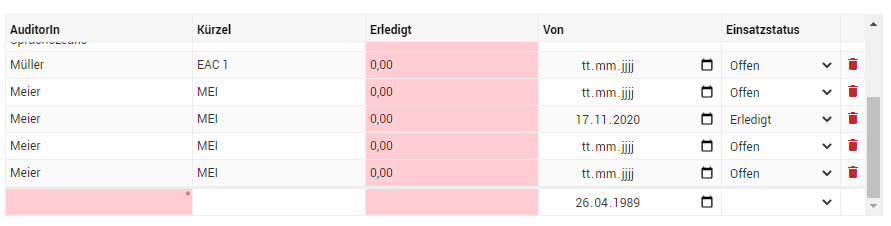
Ist die Option gesetzt, empfiehlt es sich auch die Option sticky: true zu setzen, da sonst die Spaltenüberschriften beim Scrollen nicht sichtbar sind.
update string | Function
Callback bevor die Zeilen in das Mappenfeld gespeichert werden.
update?: string |
    (options: { rows: MultiTableRows, columns: MultiTableColumns, errorMessage?: string }) => boolean?
- Default:
null Optional
Beispiel:
update: function(options) {
    var totalAmount = options.rows.reduce(function(sum, row) {
        return sum + row.amount
    }, 0)

    // Optionale Manipulation von Daten
    // options.rows.forEach(function(row) {
    //     row.success = true
    // })

    // Speichern ist nur erlaubt, wenn Gesamtsumme größer 0 ist.
    if (totalAmount <= 0) {
        options.errorMessage = "Die Gesamtsumme ist 0. Bitte Beträge korrigieren";
        return false
    }
}
⚡ Ein Abbruch erfolgt nur, wenn der return Wert false ist! Kein return Wert wird als true gehandhabt.