TableGadget
Beispiel
Beispielcode
context.enableModules();
const { TableGadget } = require("ou.sp.gadget.TableGadget");

const gadget = new TableGadget({
    showOptions: false,
    showFooter: false,
    allowEdit: false,
    select: false,
    rows: [
        {
            id: "123456",
            vendorName: "One Unity",
            recipient: "OUC",
            barcode: "123467",
            amount: 42.5,
            status: "Erledigt",
        },
        {
            id: "123456",
            vendorName: "One Unity",
            recipient: "OUC",
            barcode: "123467",
            amount: 50.5,
            status: "offen",
        },
        {
            id: "123456",
            vendorName: "One Unity",
            recipient: "OUC",
            barcode: "123467",
            amount: 1200.5,
            status: "offen",
        },
    ],
    columns: {
        id: "Kreditorennummer",
        vendorName: "Kreditor",
        recipient: "RK",
        barcode: "Barcode",
        amount: {
            label: "Gesamtbetrag",
            type: "currency",
        },
        status: {
            label: "Status",
            type: "badge",
            badges: {
                Erledigt: "success",
                offen: "error",
            },
        },
    },
});
context.returnValue = gadget.transfer();
Gadget am Mappenfeld
Portalskript erstellen
Zunächst muss ein Portalskript erstellt werden, z.B. Gadget_ou.cust.demo.filetype.field.multiTable.
context.enableModules();
const { TableGadget } = require("ou.sp.gadget.TableGadget");

const gadget = new TableGadget({
    rows: [
        {
            id: "1",
            name: "name1",
        },
        {
            id: "2",
            name: "name2",
        },
        {
            id: "3",
            name: "name3",
        },
    ],
});

context.returnValue = gadget.transfer();
Gadget am Mappenfeld hinterlegen
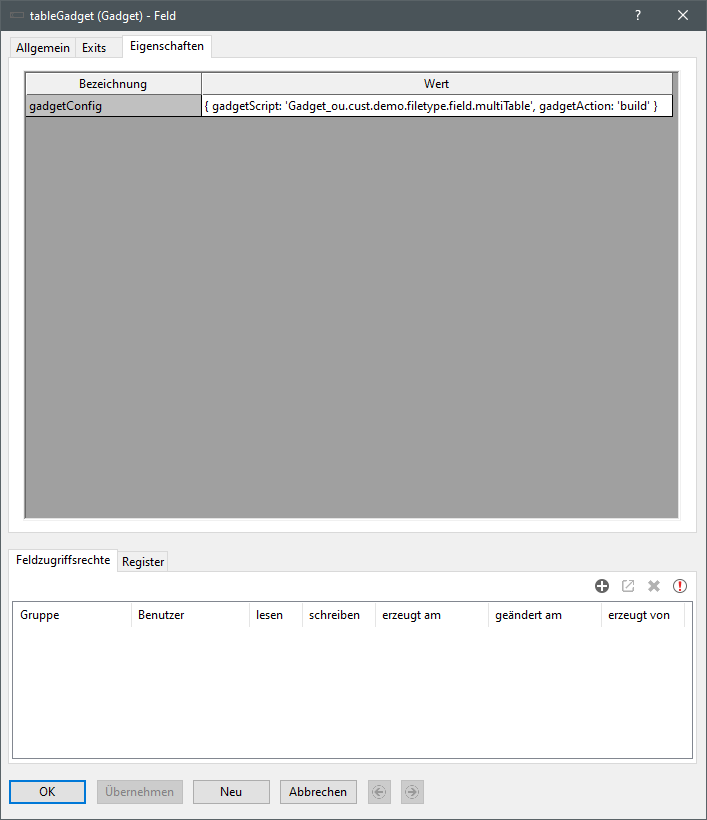
Im Mappentyp in das gewünschte Mappenfeld navigieren und unter Eigenschaften folgende Eigenschaft hinterlegen:
- Name:
gadgetConfig - Wert:
{ gadgetScript: 'Gadget_ou.cust.demo.filetype.field.multiTable', gadgetAction: 'build' }